前一篇文章,介绍了win系统下Git的详细安装过程。这里,对其安装过程中设计的一些小问题进行阐述一番。
过程记录
常规操作:
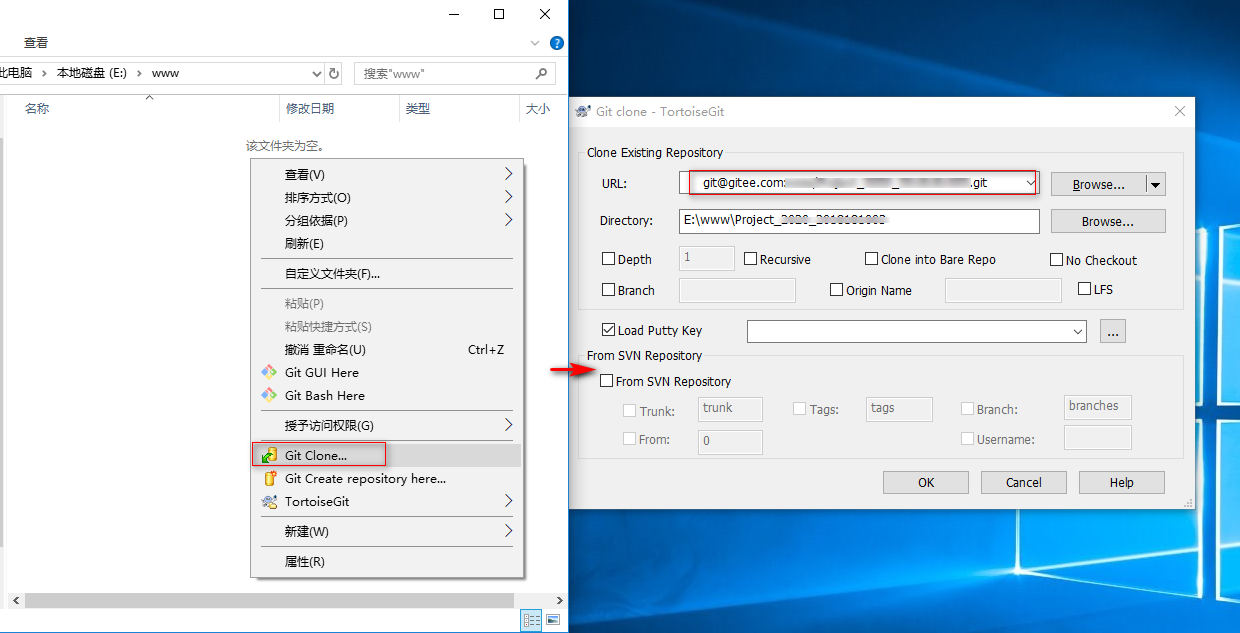
空白右键git clone 仓库。这里,我们采用ssh的方式克隆
遇到问题
结果,遇到“git did not exit cleanly (exit code 128)”返回错误
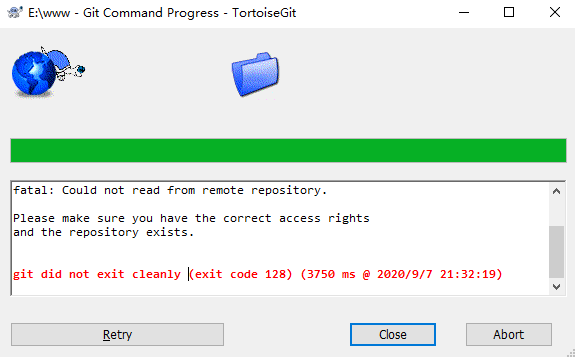
出现这种情况,多半是没有加载私钥,git 服务器无法确人身份导致。这里,我们建议重申公钥、私钥。
生成新密钥来解决
这里,我们找到小乌龟安装目录下的bin目录,找到安装的puttygen软件,来生成密钥。
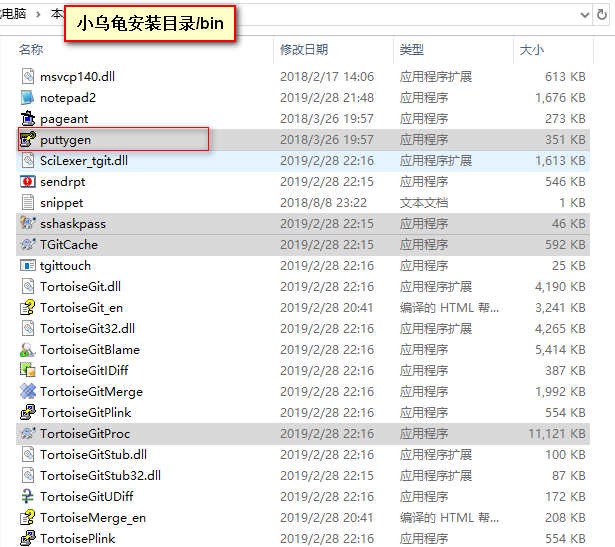
生成密钥后,保存私钥,一定要存储到可知位置并且确保长期存在,后面要用。
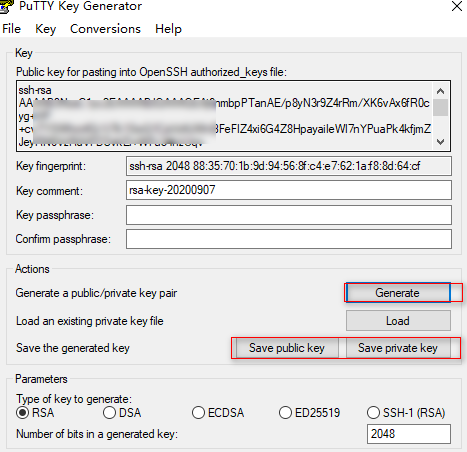
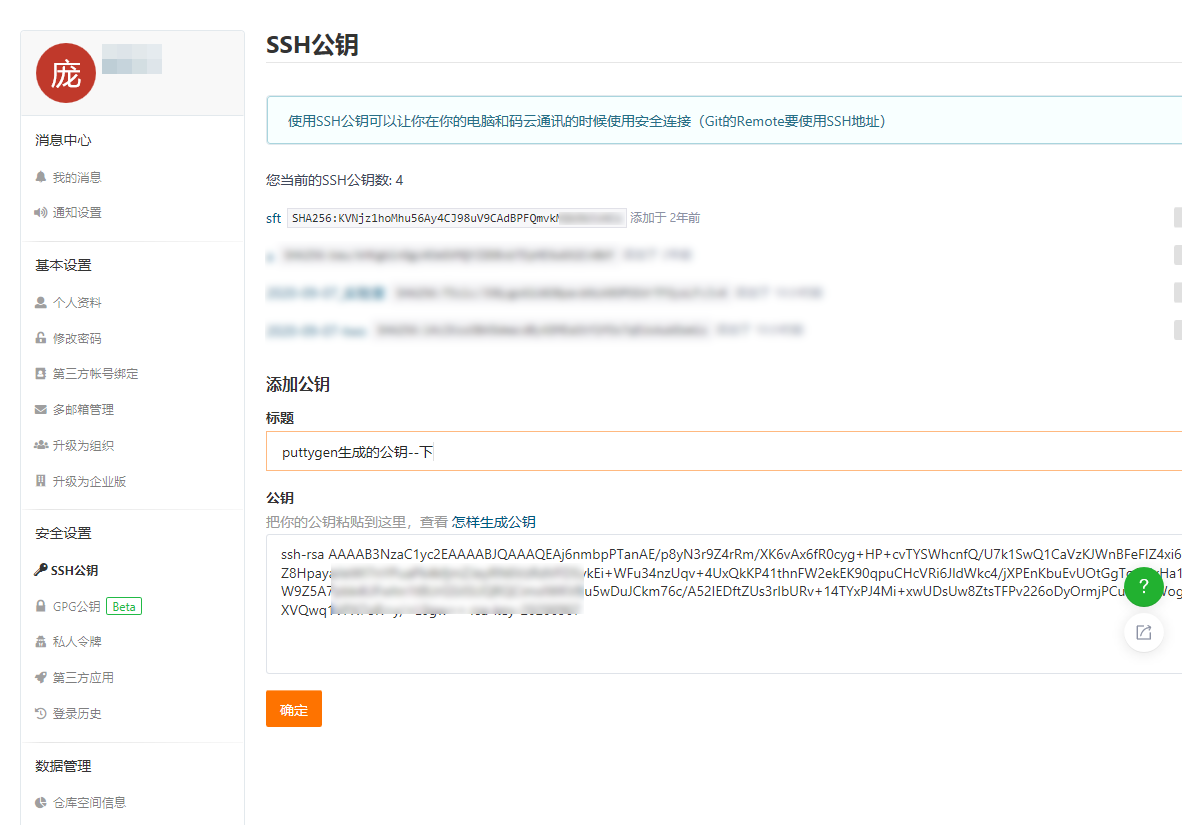
接下来将公钥添加到远端仓库。
测试git clone
我们这里再次重复git clone 操作,勾选 “load putty key”,并选中我们上一步生成的私钥。

经测试,发现成功git clone到本地
其他问题
问题:
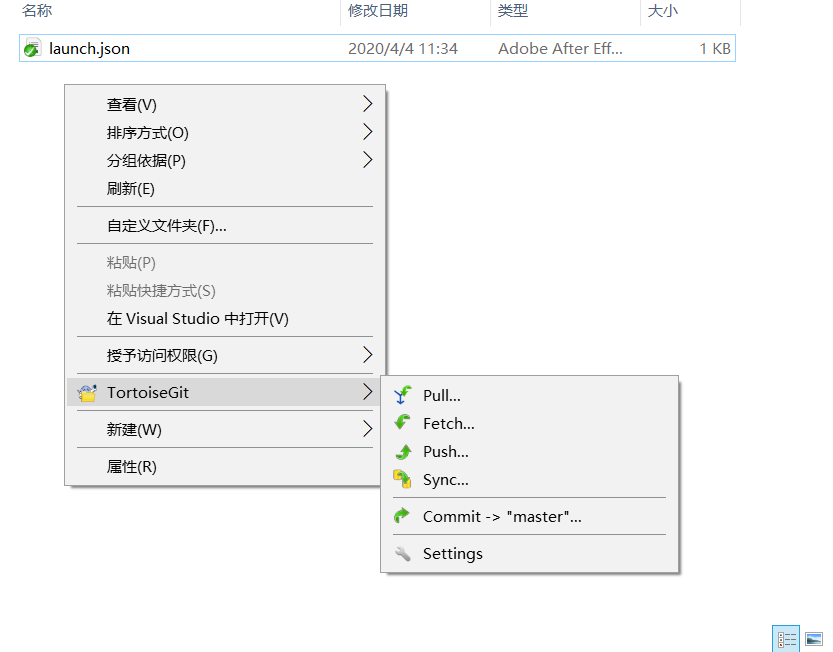
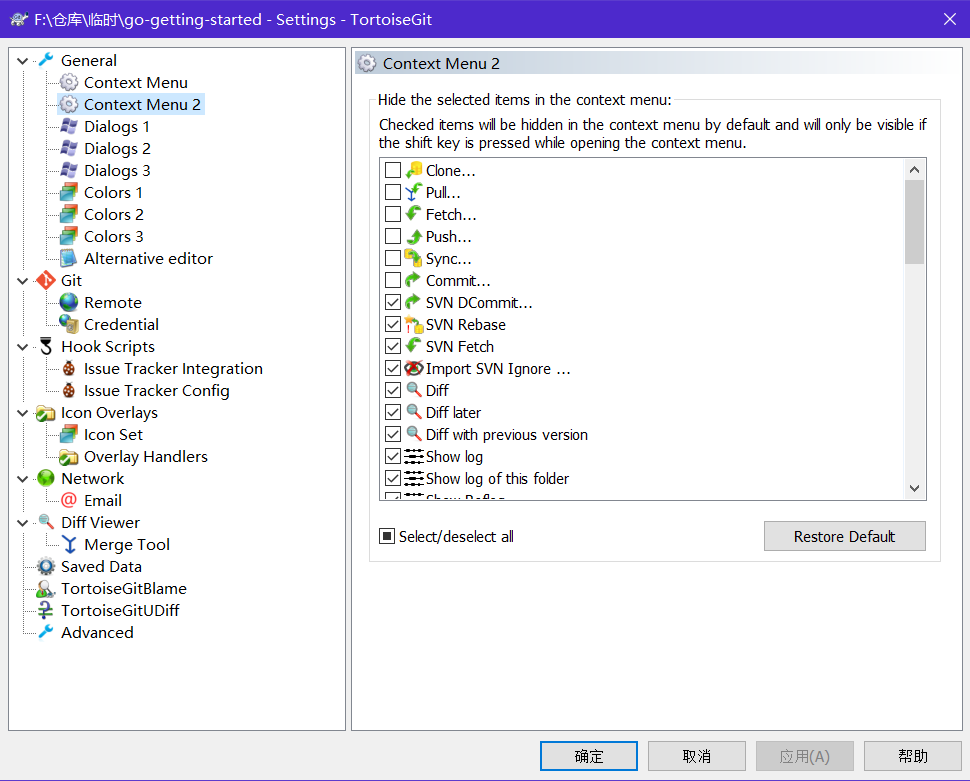
安装小乌龟后,右键二级菜单里,没有”同步、提交”的选项,并且选项太多。
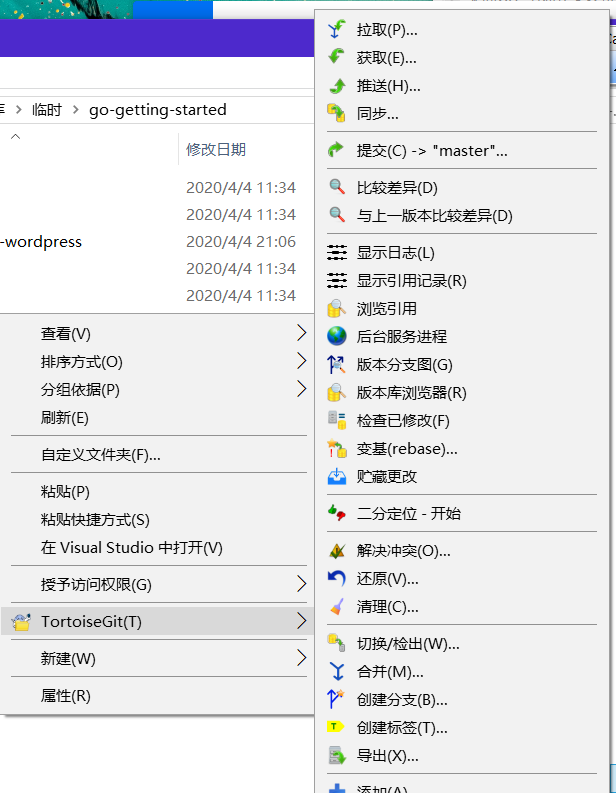
这里,我们应当进入小乌龟的设定,勾选不想显示在右键上的项。
效果: