
简单介绍一下代码仓库GIT的安装及使用方法
安装配置Git和Git客户端
安装准备
获取Git和Git客户端可通过本课程网站(http://wzsx.xg.hactcm.edu.cn)下载,也可通过Git官网(https://git-scm.com)下载Git安装程序,通过TortoizeGit(https://tortoisegit.org/)官网下载Git客户端安装程序。
安装Git
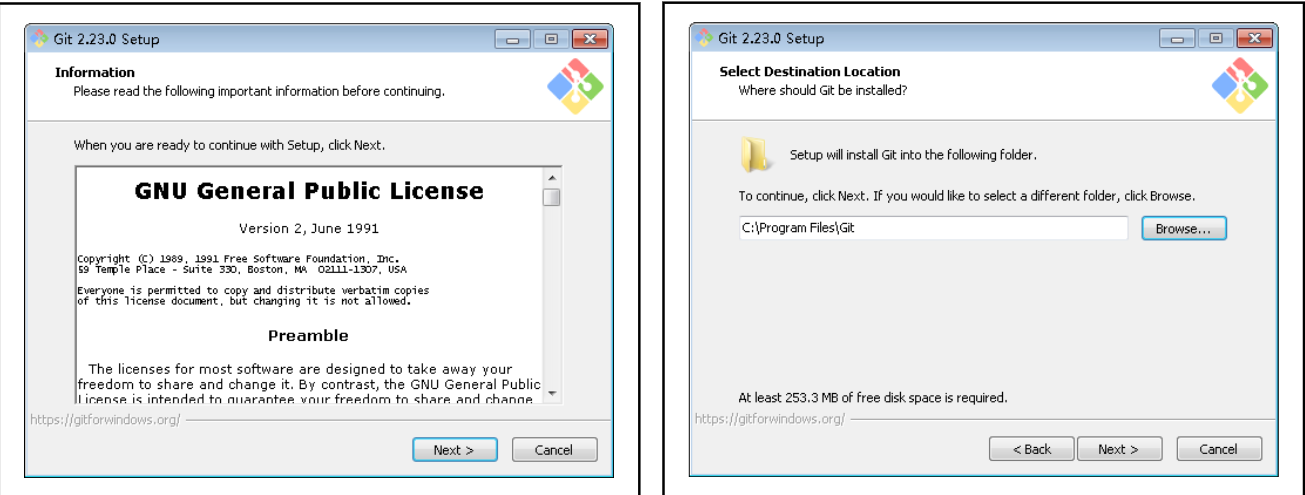
右击安装安装程序,点击【打开】开始安装
选择安装位置
右击安装安装程序,点击【打开】开始安装
选择组件
点击【Next>】,选择安装组件。选择“GitBashhere”使用命令行模式,选择“GitGUIHere”使用图形界面
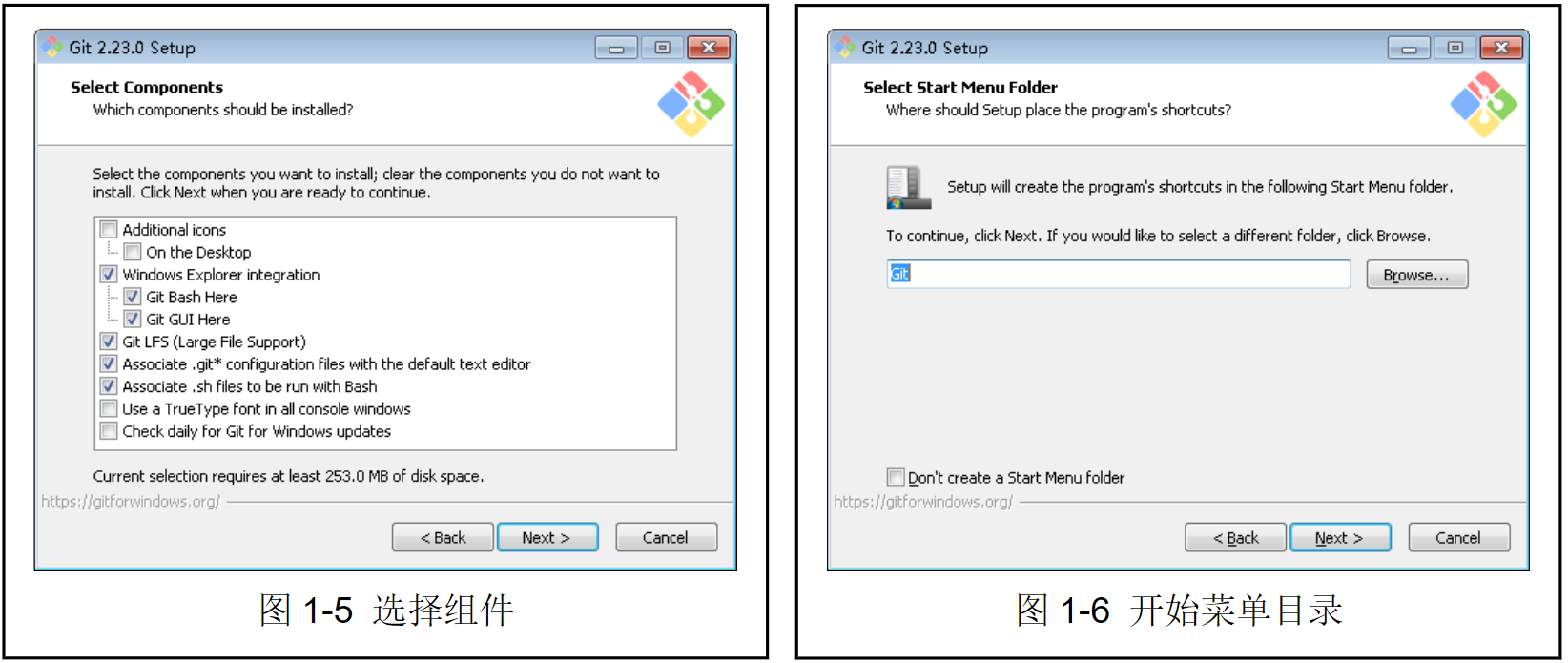
设置开始菜单目录
点击【Next>】,设置开始菜单目录
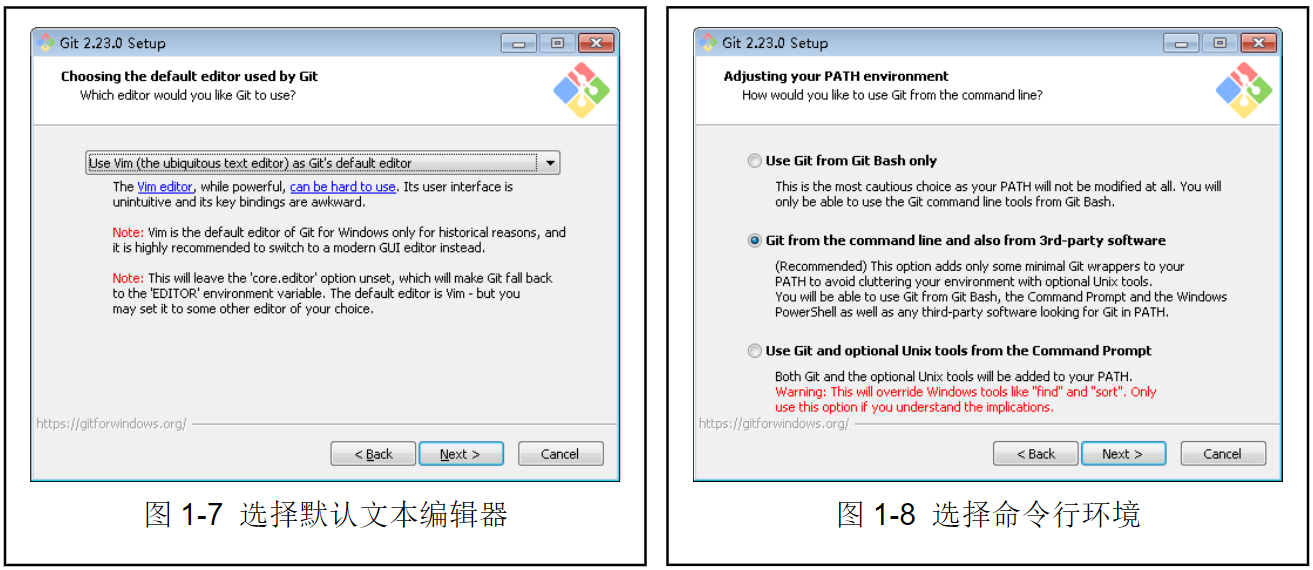
选择默认文本编辑器、选择命令行环境
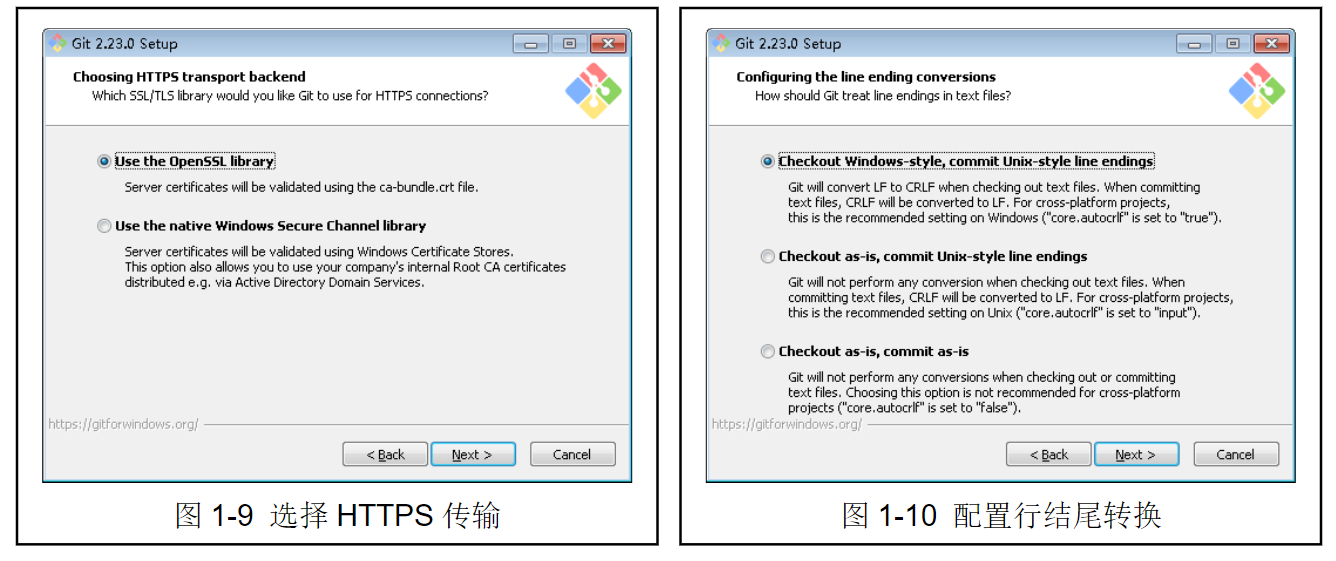
选择HTTPS传输、配置行结尾转换
选择终端模拟器、 配置额外选项
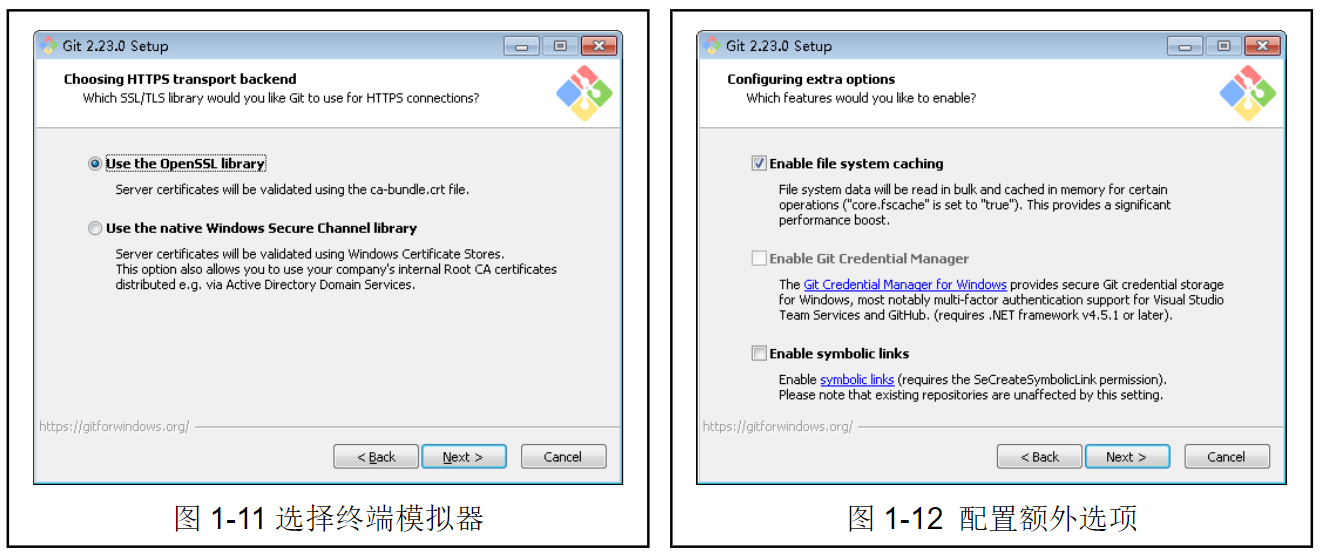
Git初始化配置
初次使用Git时需先配置Git工作环境,主要包含两项配置。一是用户名,二是邮箱地址。在桌面任意处右击,选择“GitBashHere”,进入GitBash命令框,输入以下命令进行配置。

获取SSH公钥和私钥
在GitBash命令框中输入以下命令获取SSH公钥和私钥,点击三次【enter】键
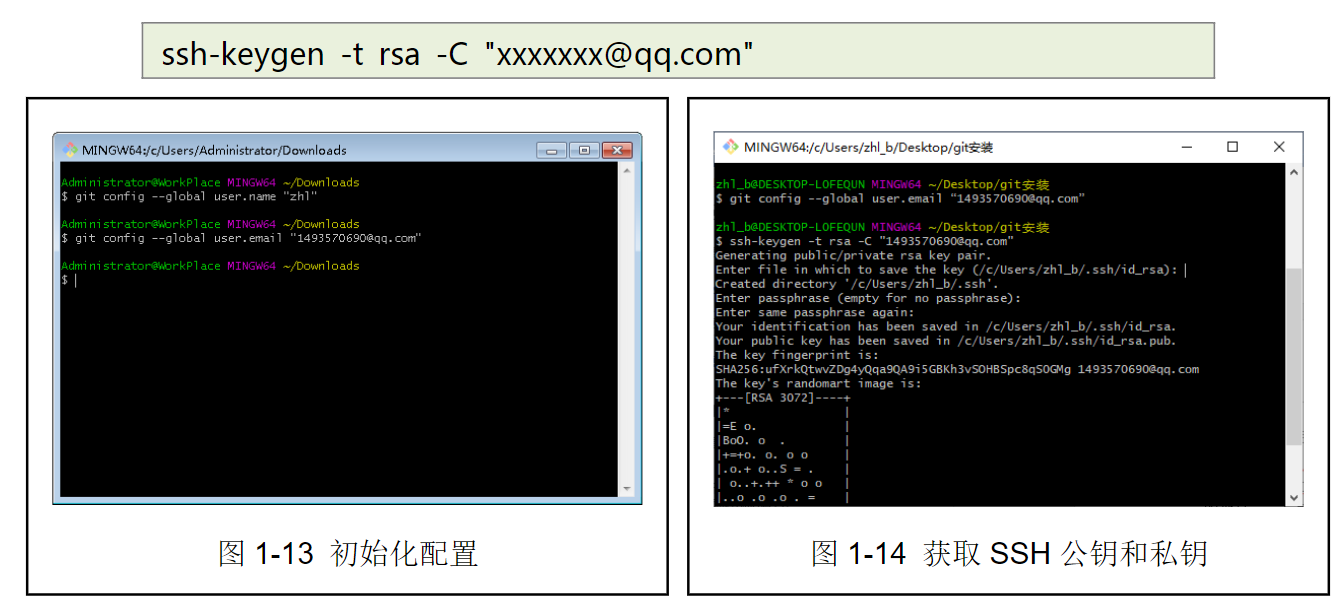
私钥存放在C:\Users\用户名.ssh\id_rsa文件中,公钥存放在C:\Users\用户名.ssh\id_rsa.pub文件中。
安装TortoiseGit
双击TortoiseGit安装程序,根据向导提示,选择SSH客户端,如图1-15所示,选择基于PuTTY的客户端。
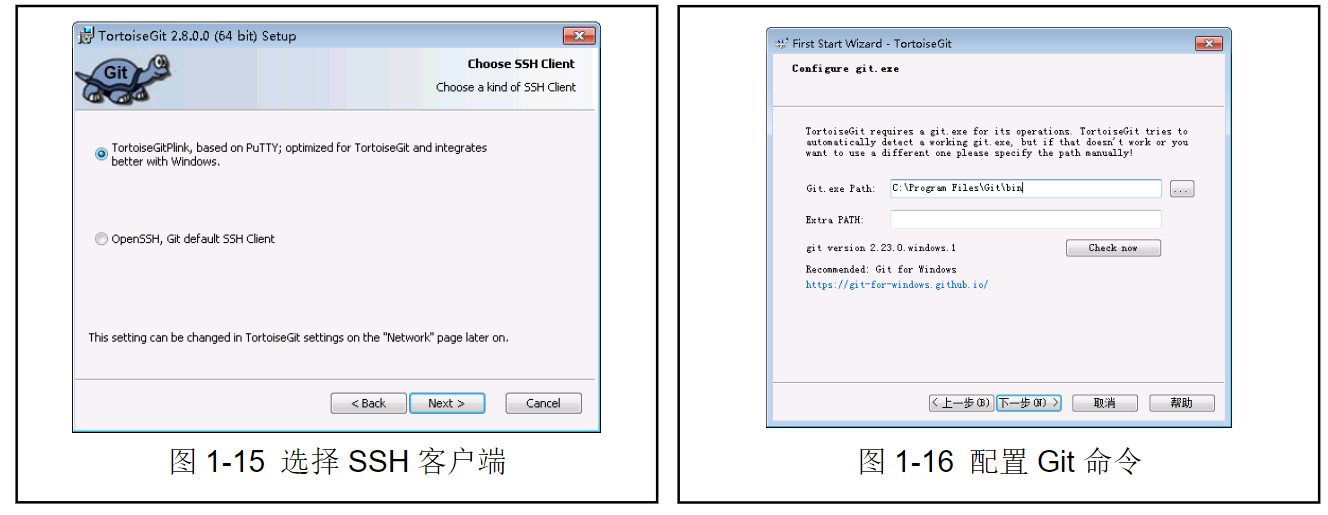
配置Git
TortoiseGit是基于Git的,需要配置Git执行程序的位置,如图1-16所示,选择Git执行程序位置。
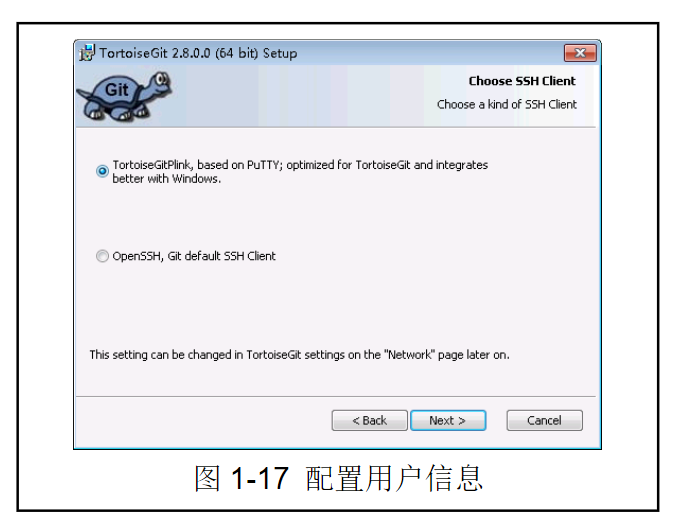
配置用户信息
TortoiseGit能够自动获取本地Git用户信息,如图1-17所示,配置用户信息。
码云配置
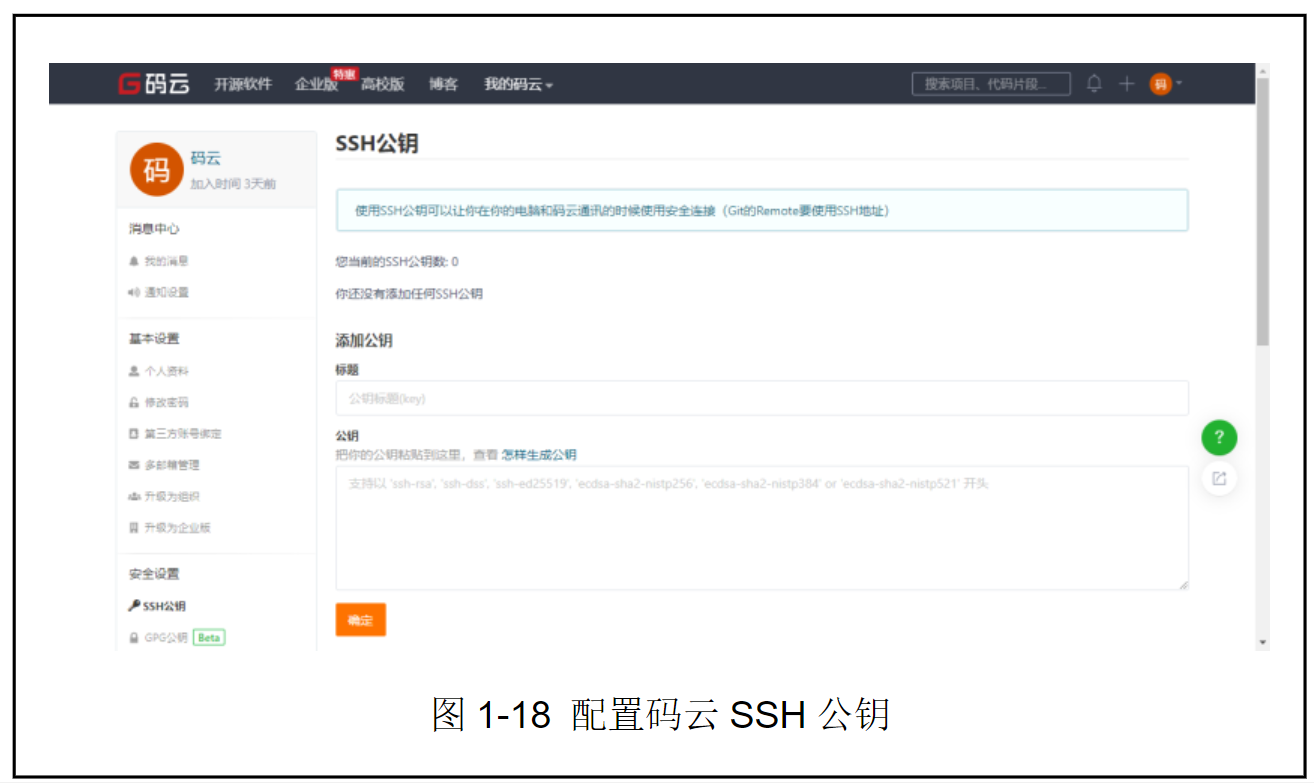
配置码云SSH公钥
打开浏览器,输入网址:https://gitee.com,输入账号密码登录码云。点击设置>SSH公钥,输入之前获取的公钥。
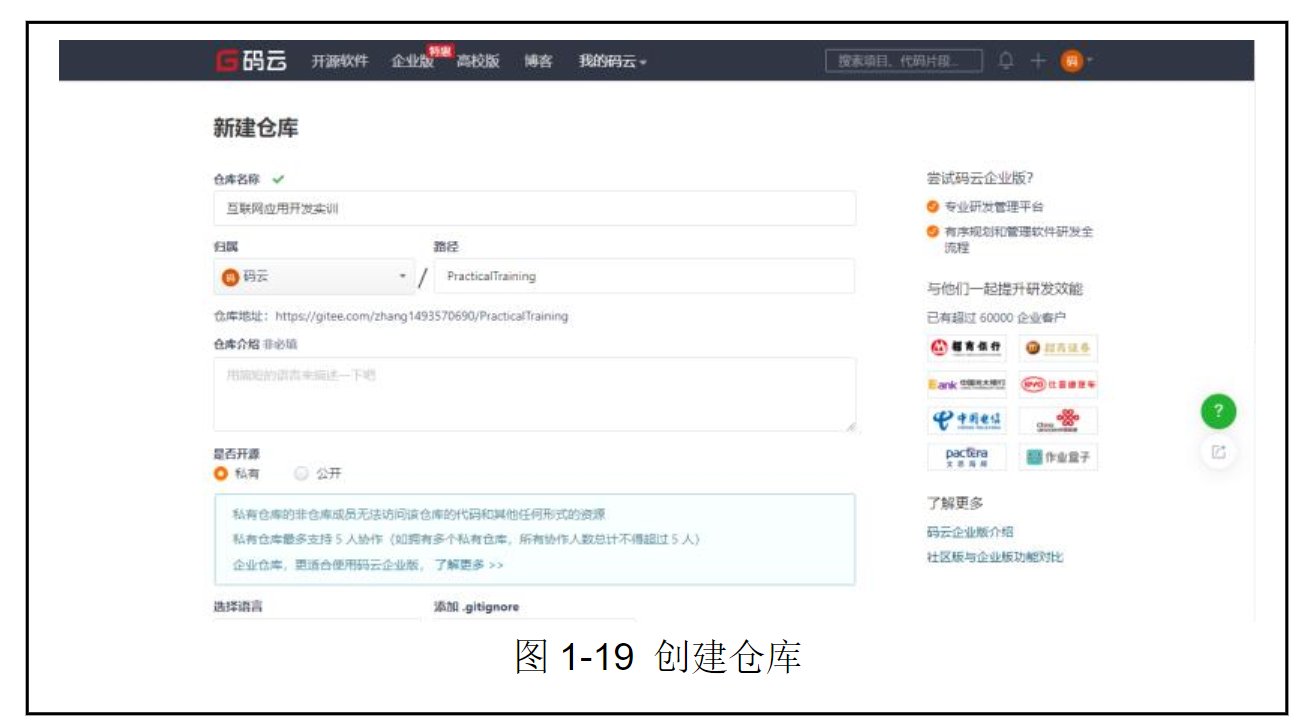
创建仓库
点击【新建仓库】,输入仓库的名称和路径
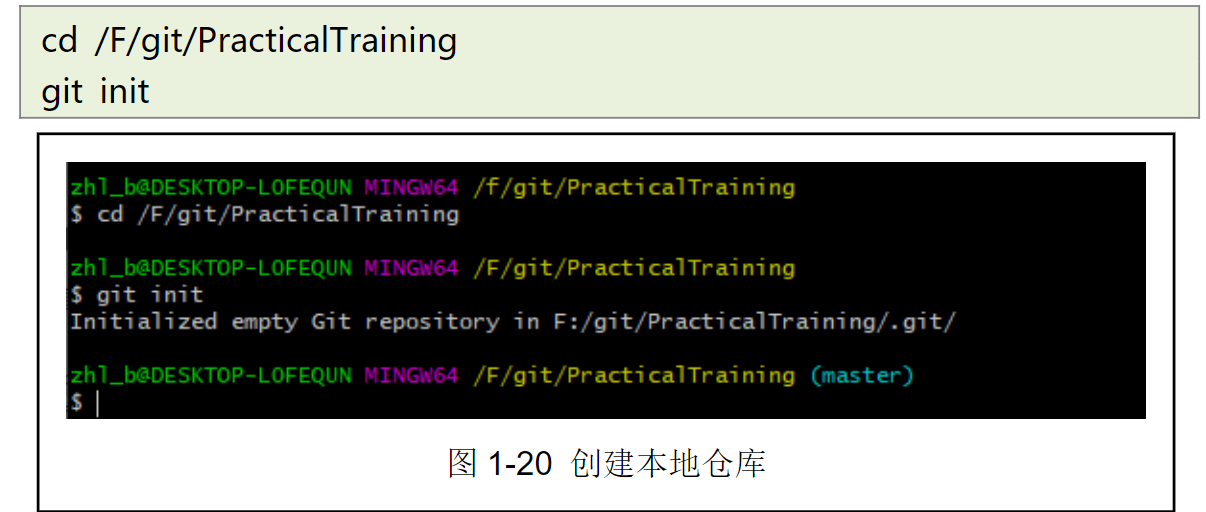
创建本地仓库
在本地新建一个仓库目录,打开Git命令框,在仓库目录下,输入以下命令初始化本地仓库。注意目录格式使用UNIX格式。
将本地仓库与远程仓库相关联
在新建的仓库中,点击【克隆/下载】复制仓库地址。在Git命令框中输入以下命令将本图1-18配置码云SSH公钥图1-20创建本地仓库图1-19创建仓库地仓库与远程仓库相关联。

将本地项目推到远程库
在Git命令框中输入以下命令将本地项目推到远程库。

在本地仓库目录看到新建仓库时的README.md文件就表示成功。