
提起Git,接触到的人并不多。但是谈起GitHub这个神奇的网站,可能就家喻户晓了。这里记录一下关于Git命令的那些事。
啥也不说,先上图
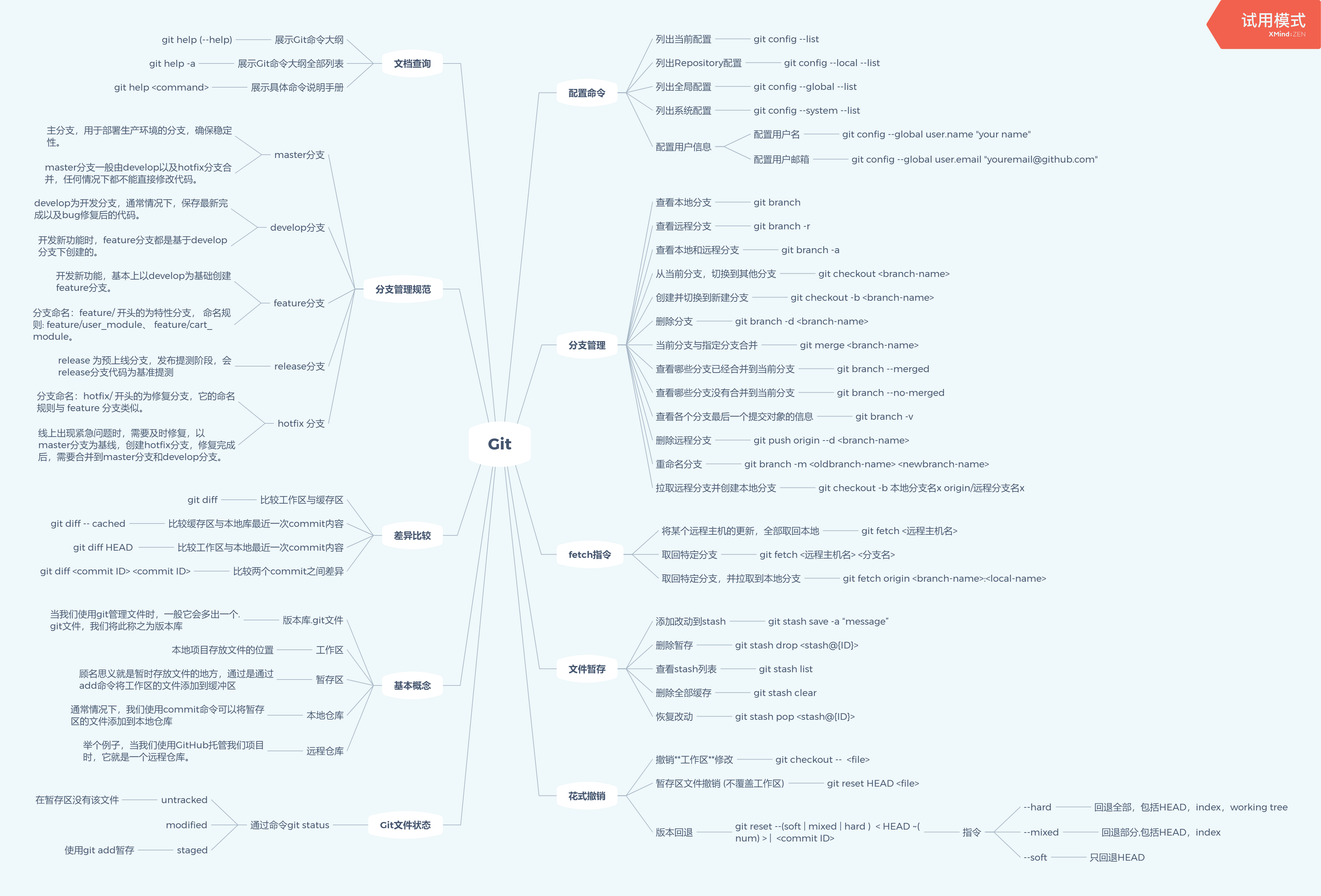
图片来源:前端UPUP
首先我们的了解Git通常的操作流程,网上流行的不错一张图👇
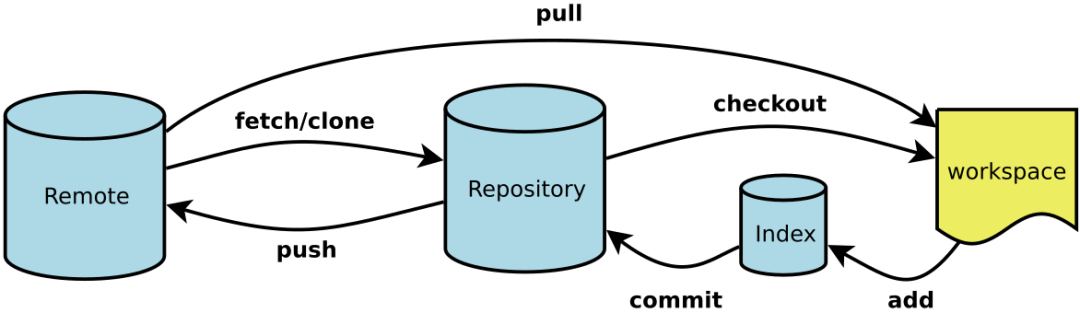
Git经典流程图
基本概念
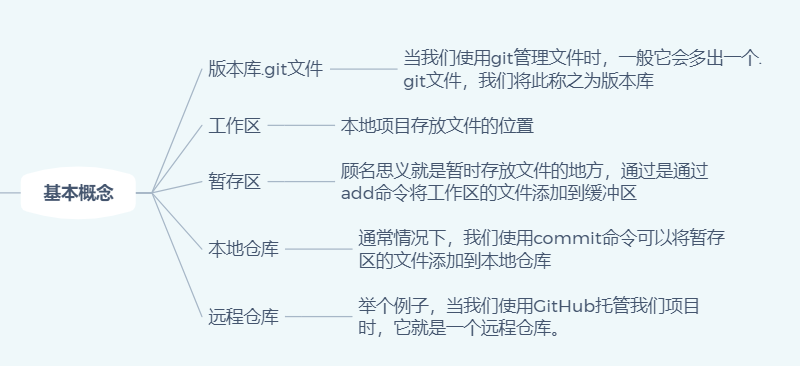
基于上面的图,我们就有接下来一些概念👇
-
版本库👉
.git -
- 当我们使用git管理文件时,比如
git init时,这个时候,会多一个.git文件,我们把这个文件称之为版本库。 .git文件另外一个作用就是它在创建的时候,会自动创建master分支,并且将HEAD指针指向master分支。
- 当我们使用git管理文件时,比如
-
工作区
-
- 本地项目存放文件的位置
- 可以理解成图上的workspace
-
暂存区 (Index/Stage)
-
- 顾名思义就是暂时存放文件的地方,通过是通过add命令将工作区的文件添加到缓冲区
-
本地仓库(Repository)
-
- 通常情况下,我们使用commit命令可以将暂存区的文件添加到本地仓库
- 通常而言,HEAD指针指向的就是master分支
-
远程仓库(Remote)
-
- 举个例子,当我们使用GitHub托管我们项目时,它就是一个远程仓库。
- 通常我们使用clone命令将远程仓库代码拷贝下来,本地代码更新后,通过push托送给远程仓库。
Git文件状态
- 通常我们需要查看一个文件的状态
git status
-
Changes not staged for commit -
- 表示得大概就是工作区有该内容,但是缓存区没有,需要我们
git add
- 表示得大概就是工作区有该内容,但是缓存区没有,需要我们
-
Changes to be committed -
- 一般而言,这个时候,文件放在缓存区了,我们需要
git commit
- 一般而言,这个时候,文件放在缓存区了,我们需要
-
nothing to commit, working tree clean -
- 这个时候,我们将本地的代码推送到远端即可
常见命令
git配置命令
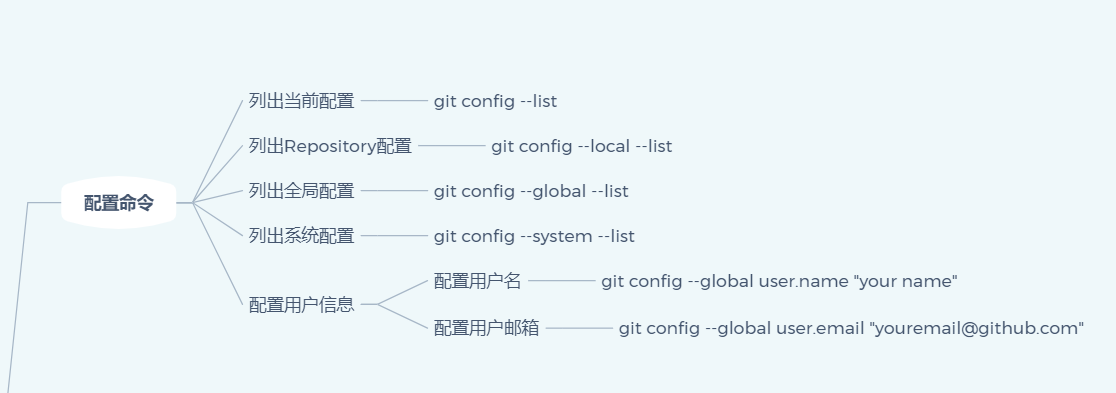 Git配置命令
- 列出当前配置
git config --list
- 列出Repository配置
git config --local --list
- 列出全局配置
git config --global --list
- 列出系统配置
git config --system --list
通过上述的命令,发现你并没有配置用户信息的话,接下来配置一下👇
- 配置用户名
git config --global user.name "your name"
- 配置用户邮箱
git config --global user.email "youremail@github.com"
分支管理
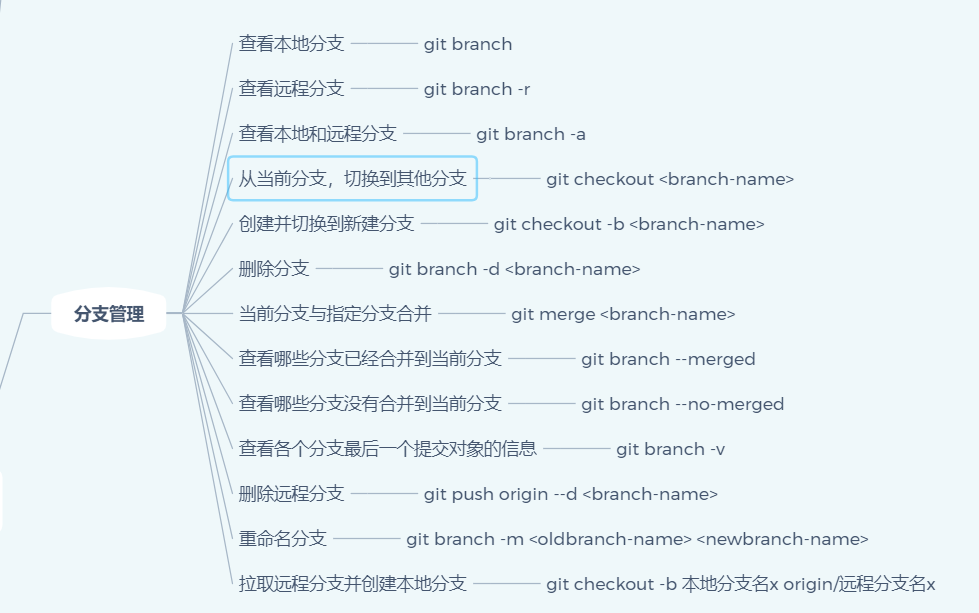 Git分支管理
- 查看本地分支
git branch
- 查看远程分支
git branch -r
- 查看本地和远程分支
git branch -a
- 从当前分支,切换到其他分支
git checkout <branch-name>// 举个例子git checkout feature/tiantian
- 创建并切换到新建分支
git checkout -b <branch-name>// 举个例子👇git checkout -b feature/tiantian
- 删除分支
git branch -d <branch-name>// 举个例子👇git branch -d feature/tiantian
- 当前分支与指定分支合并
git merge <branch-name>// 举个例子👇git merge feature/tiantian
- 查看哪些分支已经合并到当前分支
git branch --merged
- 查看哪些分支没有合并到当前分支
git branch --no-merged
- 查看各个分支最后一个提交对象的信息
git branch -v
- 删除远程分支
git push origin -d <branch-name>
- 重命名分支
git branch -m <oldbranch-name> <newbranch-name>
- 拉取远程分支并创建本地分支
git checkout -b 本地分支名x origin/远程分支名x
// 另外一种方式,也可以完成这个操作。git fetch origin <branch-name>:<local-branch-name>// fetch这个指令的话,后续会梳理
fetch指令
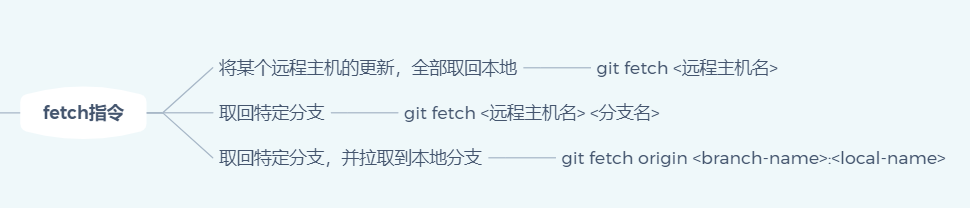 Git命令fetch
我理解的就是将远程仓库内容更新到本地,最近与师姐开发项目过程中,使用的就是这个命令。
具体是这样子的👇
fetch推荐写法
git fetch origin <branch-name>:<local-branch-name>
- 一般而言,这个origin是远程主机名,一般默认就是origin。
branch-name你要拉取的分支local-branch-name通常而言,就是你本地新建一个新分支,将origin下的某个分支代码下载到本地分支。
举个例子👇
git fetch origin feature/template_excellent:feature/template_layout// 你的工作目录下,就会有feature/template_layout// 一般情况下,我们需要做的就是在这个分支上开发新需求// 完成代码后,我们需要做的就是上传我们的分支
fetch其他写法
- 将某个远程主机的更新,全部取回本地。
git fetch <远程主机名>
- 这样子的话,取回的是所有的分支更新,如果想取回特定分支,可以指定分支名👇
git fetch <远程主机名> <分支名>
- 当你想将某个分支的内容取回到本地下某个分支的话,如下👇
git fetch origin :<local-branch-name>// 等价于👇git fetch origin master:<local-branch-name>
花式撤销
 Git花式撤销
-
撤销「工作区」修改
-
- git checkout –
-
暂存区文件撤销 (不覆盖工作区)
-
- git reset HEAD
-
版本回退
-
-
git reset –(soft mixed hard ) < HEAD ~(num) > -
指令 作用范围 –hard 回退全部,包括HEAD,index,working tree –mixed 回退部分,包括HEAD,index –soft 只回退HEAD
-
工作区命令
状态查询
-
查看状态
-
- git status
-
查看历史操作记录
-
- git reflog
-
查看日志
-
- git log
文档查询
-
展示Git命令大纲
-
- git help (–help)
-
展示Git命令大纲全部列表
-
- git help -a
-
展示具体命令说明手册
-
- git help
文件暂存
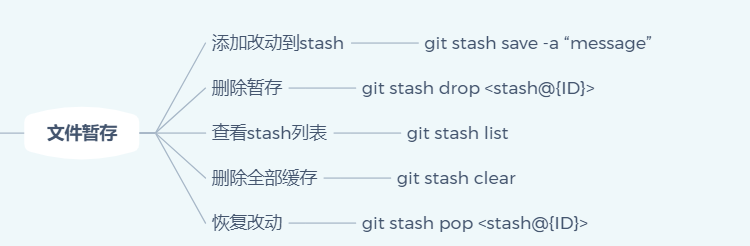
Git命令文件暂存
-
添加改动到stash
-
- git stash save -a “message”
-
删除暂存
-
- git stash drop <stash@{ID}>
-
查看stash列表
-
- git stash list
-
删除全部缓存
-
- git stash clear
-
恢复改动
-
- git stash pop <stash@{ID}>
差异比较
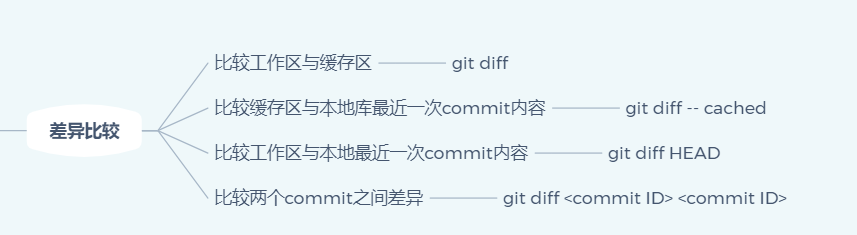
Git文件比较
-
比较工作区与缓存区
-
- git diff
-
比较缓存区与本地库最近一次commit内容
-
- git diff – cached
-
比较工作区与本地最近一次commit内容
-
- git diff HEAD
-
比较两个commit之间差异
-
- git diff
分支命名
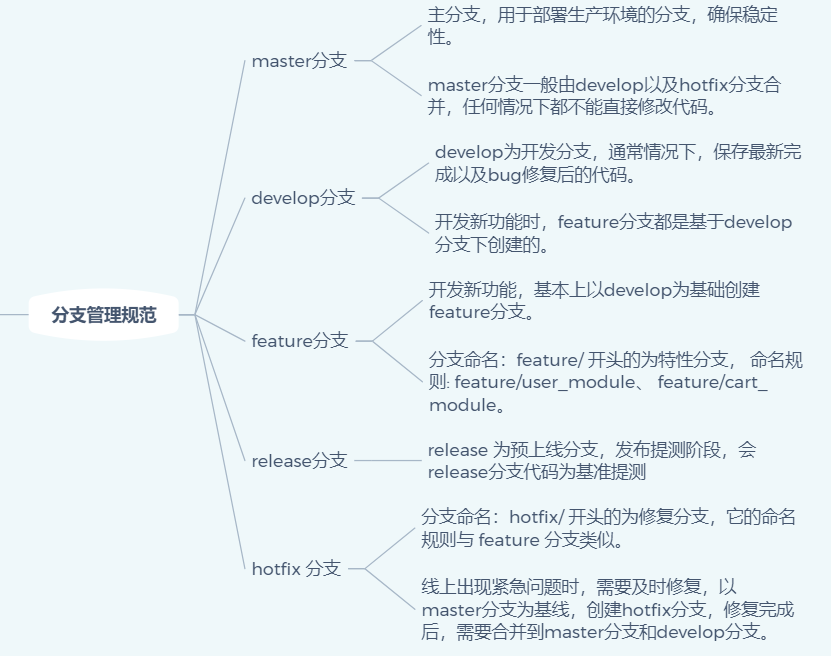
Git分支管理规范
「master分支」
- 主分支,用于部署生产环境的分支,确保稳定性。
- master分支一般由develop以及hotfix分支合并,任何情况下都不能直接修改代码。
「develop 分支」
- develop为开发分支,通常情况下,保存最新完成以及bug修复后的代码。
- 开发新功能时,feature分支都是基于develop分支下创建的。
「feature分支」
- 开发新功能,基本上以develop为基础创建feature分支。
- 分支命名:feature/ 开头的为特性分支, 命名规则: feature/user_module、 feature/cart_module。
这点我深有体会,我在网易,mentor就是这么教我的,通常建一个feature分支。
「release分支」
- release 为预上线分支,发布提测阶段,会release分支代码为基准提测。
「hotfix分支」
- 分支命名:hotfix/ 开头的为修复分支,它的命名规则与 feature 分支类似。
- 线上出现紧急问题时,需要及时修复,以master分支为基线,创建hotfix分支,修复完成后,需要合并到master分支和develop分支。
参考来着:稻草叔叔
基本操作
有了上述的基本了解后,那么我们就来看看整体的一个流程吧。
-
创建本地仓库 git init
❝
git init
❞
-
链接本地仓库与远端仓库
❝
git remote add origin
origin默认是远端仓库别名 url 可以是「可以使用https或者ssh的方式新建」
❞
-
检查配置信息
-
- git config –list
-
Git user name 与email
❝
git config –global user.name “yourname”
git config –global user.email “your_email”
❞
-
生成SSH密钥
❝
ssh-keygen -t rsa -C “这里换上你的邮箱”
cd ~/.ssh 里面有一个文件名为id_rsa.pub,把里面的内容复制到git库的我的SSHKEYs中
❞
-
常看远端仓库信息
-
- git remote -v
-
远端仓库重新命名
-
- git remote rename old new
-
提交到缓存区
-
- git add . 全部上传到缓存区
- git add指定文件
-
提交到本地仓库
-
- git commit -m ‘some message’
-
提交远程仓库
-
- git push <远程主机名> <本地分支名>:<远程分支名>
-
查看分支
-
- git branch
-
创建新分支
-
- git branch
-
切换分支
-
- git checkout
-
创建分支并切换
-
- git checkout -b
-
删除分支
-
- git branch -d
-
删除远程分支
-
- git push -d
-
切换分支
-
- git checkout
忽略文件 .gitignore
这个文件的作用,会去忽略一些不需要纳入Git管理这种,我们也不希望出现在未跟踪文件列表。
那么我们来看看如何配置该文件信息。
# 此行为注释 会被Git忽略
# 忽略 node_modules/ 目录下所有的文件node_modules

# 忽略所有.vscode结尾的文件.vscode
# 忽略所有.md结尾的文件*.md
# 但README.md 除外!README.md
# 会忽略 doc/something.txt 但不会忽略doc/images/arch.txtdoc/*.txt
# 忽略 doc/ 目录下所有扩展名为txt文件
doc/**/*.txt